Meddelelser
Forestil dig dette: Du er lige kommet tilbage fra en fantastisk tur eller har fejret en uforglemmelig fødselsdag, og når du tjekker din enhed, indser du, at alle de billeder, du så kærligt tog ... er væk!
Det er en følelse, ingen ønsker at opleve. Men inden du går i panik, har jeg gode nyheder til dig. Ikke alt er tabt. Der er flere måder at gendanne disse dyrebare fotos på, og jeg vil vise dig, hvordan du gør det nemt.
Hvorfor forsvinder billeder?
For det første er det nyttigt at forstå, hvorfor disse billeder muligvis er forsvundet i første omgang.
Se også
Meddelelser
- Udforsk din familiehistorie: Et fascinerende eventyr venter!
- Opdag dine tidligere liv: En guide til at udforske din mystiske fortid!
- Bliv ekspert i bilmekanik
- Udforsk musik med guitaren
- Forvandl din stue til en biograf med blot en mobiltelefon.
Der er flere almindelige årsager til, at dette sker, og at kende dem kan hjælpe dig med at forhindre, at det sker igen i fremtiden.
- Utilsigtet formatering af enheden eller hukommelseskortetEt simpelt forkert klik under formatering af et hukommelseskort eller en enhed kan slette alle data, inklusive dine fotos.
- Utilsigtet sletningVi har alle prøvet det, hvor vi ved et uheld har slettet et billede og derefter dybt fortrudt det.
- VirusinfektionerVirusser påvirker ikke kun din enheds ydeevne, men de kan også beskadige eller slette vigtige filer som dine fotos.
- Fejl i operativsystemetNogle gange kan en fejl i din enheds operativsystem beskadige filer eller endda få dem til at forsvinde.
Metoder til at gendanne dine mistede fotos
Nu hvor du forstår, hvorfor dine fotos kan forsvinde, lad os udforske løsningerne. Der er flere måder at gendanne disse billeder på, og selvom der ikke er nogen absolut garanti, kan det at følge disse metoder øge dine chancer for succes betydeligt.
Meddelelser
1. Start med at tjekke din papirkurv
Det første trin er det enkleste og ofte det mest effektive:
- På din mobilDe fleste smartphones har en papirkurv, hvor slettede billeder midlertidigt gemmes, før de slettes permanent. Åbn din enheds galleri, og søg efter mappen "Slettet". Der er stor sandsynlighed for, at dine fotos ligger der og venter på at blive gendannet.
- På din computerHvis du har slettet billederne fra en computer, skal du kontrollere papirkurven i dit operativsystem. Hvis billederne ikke er blevet slettet permanent endnu, kan du gendanne dem ved blot at højreklikke og vælge "Gendan".
2. Brug datagendannelsessoftware
Hvis du ikke kan finde dine billeder i papirkurven, så fortvivl ikke. Der findes adskillige programmer, der er designet til at gendanne slettede filer fra lagringsenheder såsom harddiske, hukommelseskort og USB-drev. Disse programmer scanner din enhed for filer, der endnu ikke er blevet overskrevet og kan gendannes.
Nogle af de mest populære programmer er:
- RecuvaDette er et gratis program til Windows, der kan hjælpe dig med at gendanne fotos, videoer, dokumenter og andre typer filer.
- EaseUS Data Recovery WizardSelvom den har en begrænset gratis version, er denne software kendt for sin effektivitet og brugervenlighed på både Windows og macOS.
- SkiveboremaskineDette program er kompatibelt med Windows og macOS og tilbyder en intuitiv brugerflade og kraftfulde gendannelsesfunktioner.
3. Prøv apps til gendannelse af mobile billeder
Hvis du har mistet billeder direkte fra din smartphone, findes der apps, der er specielt designet til at gendanne slettede billeder på mobile enheder. En af de mest anbefalede er DiskDigger Fotogendannelse.
DiskDigger Photo Recovery: Livredderen til dine Android-fotos
DiskDigger Fotogendannelse er en gratis Android-applikation, der specialiserer sig i at gendanne slettede billeder. Det fungerer ved at udføre en grundig scanning af din enhed for at finde spor af slettede billeder. Det bedste er, at du kan forhåndsvise dine fotos, før du gendanner dem, så du kan vælge præcis, hvad du har brug for.
Sådan bruger du DiskDigger fotogendannelse
Her giver jeg dig en trin-for-trin guide til brug DiskDigger Fotogendannelse og øg dine chancer for at gendanne de mistede billeder:
- Download og installer appenSøg efter “DiskDigger Photo Recovery” i Google Play Butik, og installer det på din enhed.
- Udfør en komplet analyseÅbn appen, og lad den udføre en dybdegående scanning af din enhed. Dette kan tage et stykke tid, afhængigt af lagerpladsens størrelse og datamængden.
- Forhåndsvisning af de fundne billederNår scanningen er færdig, vil du kunne se alle de billeder, som appen har gendannet. De vil blive organiseret efter dato for at gøre det nemmere at finde det, du leder efter.
- Gendan billederneVælg de billeder, du vil gendanne, og gem en sikker kopi på din enhed eller i skyen.
Tips til at forhindre tab af fotos i fremtiden
Selvom du nu ved, hvordan du gendanner dine fotos, er det vigtigt at tage nogle forholdsregler for at forhindre, at du mister disse værdifulde billeder igen.
- Lav regelmæssige sikkerhedskopierSørg for at sikkerhedskopiere dine fotos regelmæssigt. Du kan bruge en ekstern harddisk, cloud-lagring eller tjenester som Google Fotos eller iCloud.
- Investér i hukommelseskort af god kvalitetHukommelseskort fra velrenommerede mærker er mindre tilbøjelige til at fejle end billigere.
- Undgå at formatere dine enheder unødvendigtHvis du ikke er sikker på, hvad du laver, er det bedst at undgå formatering for ikke at miste vigtige data.
- Installer et godt antivirusprogramDet er vigtigt at beskytte din enhed for at forhindre filkorruption og datatab.
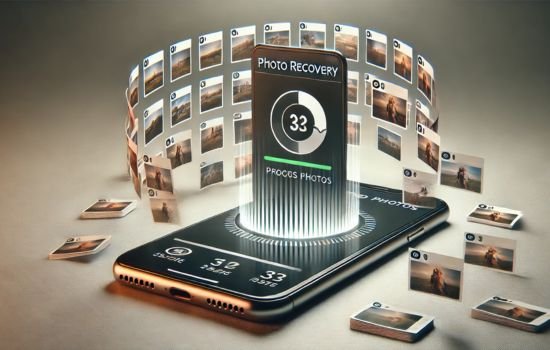
Det kan være et hårdt slag at miste vigtige billeder, men med de rigtige værktøjer og metoder har du en god chance for at gendanne dem. DiskDigger Fotogendannelse er en fremragende og overkommelig løsning for Android-brugere, der ønsker at gendanne slettede fotos.
Nøglen er at handle hurtigt. Jo kortere tid der er gået, siden billederne gik tabt, desto større er sandsynligheden for at gendanne dem. Så næste gang du står over for manglende billeder, så tag en dyb indånding, følg disse trin og få dem tilbage uden besvær. Dine minder vil takke dig!