घोषणाएं
कल्पना कीजिए: आप अभी-अभी एक शानदार यात्रा से लौटे हैं या आपने एक अविस्मरणीय जन्मदिन मनाया है, और जब आप अपना डिवाइस देखते हैं, तो आपको पता चलता है कि वे सभी तस्वीरें जो आपने इतने प्यार से खींची थीं... गायब हो गई हैं!
यह एक ऐसा एहसास है जिसे कोई भी महसूस नहीं करना चाहता। लेकिन इससे पहले कि आप घबराएँ, मेरे पास आपके लिए एक अच्छी खबर है। सब कुछ खत्म नहीं हुआ है। उन कीमती तस्वीरों को वापस पाने के कई तरीके हैं, और मैं आपको यह आसान तरीका बताता हूँ।
तस्वीरें क्यों गायब हो जाती हैं?
सबसे पहले, यह समझना उपयोगी होगा कि वे तस्वीरें आखिर क्यों गायब हो गईं।
यह भी देखें
घोषणाएं
- अपने परिवार के इतिहास का अन्वेषण करें: एक आकर्षक साहसिक यात्रा आपका इंतजार कर रही है!
- अपने पिछले जन्मों की खोज करें: अपने रहस्यमय अतीत की खोज के लिए एक मार्गदर्शिका!
- ऑटोमोटिव मैकेनिक्स में विशेषज्ञ बनें
- गिटार के साथ संगीत का अन्वेषण करें
- केवल एक सेल फोन से अपने लिविंग रूम को मूवी थियेटर में बदल दें।
ऐसा होने के कई सामान्य कारण हैं, और उन्हें जानने से आपको भविष्य में ऐसा दोबारा होने से रोकने में मदद मिल सकती है।
- डिवाइस या मेमोरी कार्ड का आकस्मिक स्वरूपणमेमोरी कार्ड या डिवाइस को फॉर्मेट करते समय एक साधारण गलत क्लिक आपके फोटो सहित सभी डेटा को मिटा सकता है।
- आकस्मिक विलोपनहम सभी के साथ ऐसा हुआ है, जब गलती से कोई फोटो डिलीट हो गई हो और फिर हमें इसका बहुत पछतावा हुआ हो।
- वायरस संक्रमणवायरस न केवल आपके डिवाइस के प्रदर्शन को प्रभावित करते हैं, बल्कि वे आपकी तस्वीरों जैसी महत्वपूर्ण फाइलों को भी नुकसान पहुंचा सकते हैं या हटा सकते हैं।
- ऑपरेटिंग सिस्टम विफलताएँकभी-कभी, आपके डिवाइस के ऑपरेटिंग सिस्टम में कोई बग फ़ाइलों को दूषित कर सकता है या उन्हें गायब भी कर सकता है।
अपनी खोई हुई तस्वीरों को पुनः प्राप्त करने के तरीके
अब जब आप समझ गए हैं कि आपकी तस्वीरें क्यों गायब हो सकती हैं, तो आइए उनके समाधान देखें। उन तस्वीरों को वापस पाने के कई तरीके हैं, और हालाँकि इसकी कोई निश्चित गारंटी नहीं है, फिर भी इन तरीकों को अपनाने से आपकी सफलता की संभावना काफी बढ़ सकती है।
घोषणाएं
1. अपने रीसायकल बिन की जाँच करके शुरुआत करें
पहला कदम सबसे सरल और प्रायः सबसे प्रभावी होता है:
- आपके मोबाइल परज़्यादातर स्मार्टफ़ोन में एक रीसायकल बिन होता है जहाँ डिलीट की गई तस्वीरें स्थायी रूप से डिलीट होने से पहले अस्थायी रूप से सेव रहती हैं। अपने डिवाइस की गैलरी खोलें और "डिलीटेड" फ़ोल्डर देखें। आपकी तस्वीरें शायद वहाँ रीस्टोर होने का इंतज़ार कर रही होंगी।
- आपके कंप्यूटर परअगर आपने कंप्यूटर से तस्वीरें डिलीट की हैं, तो अपने ऑपरेटिंग सिस्टम के रीसायकल बिन की जाँच करें। अगर तस्वीरें अभी तक स्थायी रूप से डिलीट नहीं हुई हैं, तो आप बस राइट-क्लिक करके और "रिस्टोर" चुनकर उन्हें रिकवर कर सकते हैं।
2. डेटा रिकवरी सॉफ़्टवेयर का उपयोग करें
अगर आपको ट्रैश में अपनी तस्वीरें नहीं मिल रही हैं, तो चिंता न करें। हार्ड ड्राइव, मेमोरी कार्ड और यूएसबी ड्राइव जैसे स्टोरेज डिवाइस से डिलीट की गई फ़ाइलों को रिकवर करने के लिए कई प्रोग्राम डिज़ाइन किए गए हैं। ये प्रोग्राम आपके डिवाइस को उन फ़ाइलों के लिए स्कैन करते हैं जिन्हें अभी तक ओवरराइट नहीं किया गया है और जिन्हें रिकवर किया जा सकता है।
कुछ सबसे लोकप्रिय कार्यक्रम हैं:
- Recuvaयह विंडोज के लिए एक निःशुल्क प्रोग्राम है जो आपको फोटो, वीडियो, दस्तावेज और अन्य प्रकार की फाइलों को पुनर्प्राप्त करने में मदद कर सकता है।
- EaseUS डेटा रिकवरी विज़ार्ड: हालांकि इसका एक सीमित मुफ्त संस्करण है, यह सॉफ्टवेयर विंडोज और मैकओएस दोनों पर अपनी प्रभावशीलता और उपयोग में आसानी के लिए जाना जाता है।
- डिस्क ड्रिल: विंडोज और मैकओएस के साथ संगत, यह प्रोग्राम एक सहज ज्ञान युक्त इंटरफ़ेस और शक्तिशाली पुनर्प्राप्ति सुविधाएँ प्रदान करता है।
3. मोबाइल फोटो रिकवरी ऐप्स आज़माएँ
अगर आपने अपने स्मार्टफ़ोन से सीधे तस्वीरें खो दी हैं, तो मोबाइल डिवाइस पर डिलीट हुई तस्वीरों को रिकवर करने के लिए खास तौर पर डिज़ाइन किए गए ऐप्स मौजूद हैं। इनमें से सबसे ज़्यादा सुझाया गया है: डिस्कडिगर फोटो रिकवरी.
डिस्कडिगर फोटो रिकवरी: आपके एंड्रॉइड फोटो के लिए जीवन रक्षक
डिस्कडिगर फोटो रिकवरी यह एक मुफ़्त एंड्रॉइड ऐप है जो डिलीट की गई तस्वीरों को रिकवर करने में माहिर है। यह आपके डिवाइस का गहन स्कैन करके, डिलीट की गई तस्वीरों के किसी भी निशान की तलाश करता है। सबसे अच्छी बात यह है कि आप तस्वीरों को रिकवर करने से पहले उनका पूर्वावलोकन कर सकते हैं, जिससे आप अपनी ज़रूरत के अनुसार फ़ोटो चुन सकते हैं।
डिस्कडिगर फोटो रिकवरी का उपयोग कैसे करें
यहां मैं आपको उपयोग करने के लिए एक चरण-दर-चरण मार्गदर्शिका दे रहा हूं डिस्कडिगर फोटो रिकवरी और उन खोई हुई तस्वीरों को पुनः प्राप्त करने की संभावना बढ़ाएँ:
- ऐप डाउनलोड करें और इंस्टॉल करें: Google Play स्टोर में “DiskDigger Photo Recovery” खोजें और इसे अपने डिवाइस पर इंस्टॉल करें।
- संपूर्ण विश्लेषण करेंऐप खोलें और इसे अपने डिवाइस का गहन स्कैन करने दें। स्टोरेज साइज़ और डेटा की मात्रा के आधार पर इसमें कुछ समय लग सकता है।
- मिली तस्वीरों का पूर्वावलोकन करेंस्कैन पूरा होने के बाद, आप ऐप द्वारा रिकवर की गई सभी तस्वीरें देख पाएँगे। उन्हें तारीख के अनुसार व्यवस्थित किया जाएगा ताकि आपको अपनी ज़रूरत की तस्वीरें आसानी से मिल सकें।
- फ़ोटो पुनर्प्राप्त करें: उन छवियों का चयन करें जिन्हें आप पुनर्स्थापित करना चाहते हैं और एक सुरक्षित प्रतिलिपि अपने डिवाइस या क्लाउड पर सहेजें।
भविष्य में फ़ोटो हानि को रोकने के लिए सुझाव
यद्यपि अब आप जानते हैं कि अपनी तस्वीरों को कैसे पुनर्प्राप्त किया जाए, फिर भी उन मूल्यवान छवियों को पुनः खोने से बचाने के लिए कुछ सावधानियां बरतना महत्वपूर्ण है।
- नियमित बैकअप बनाएंसुनिश्चित करें कि आप अपनी तस्वीरों का नियमित रूप से बैकअप लेते रहें। आप बाहरी हार्ड ड्राइव, क्लाउड स्टोरेज, या Google फ़ोटो या iCloud जैसी सेवाओं का उपयोग कर सकते हैं।
- अच्छी गुणवत्ता वाले मेमोरी कार्ड में निवेश करेंप्रतिष्ठित ब्रांडों के मेमोरी कार्ड सस्ते कार्डों की तुलना में खराब होने की संभावना कम होती है।
- अपने डिवाइस को अनावश्यक रूप से फ़ॉर्मेट करने से बचेंयदि आप निश्चित नहीं हैं कि आप क्या कर रहे हैं, तो बेहतर होगा कि आप फ़ॉर्मेटिंग से बचें, ताकि महत्वपूर्ण डेटा न खोएं।
- एक अच्छा एंटीवायरस स्थापित करेंफ़ाइल भ्रष्टाचार और डेटा हानि को रोकने के लिए अपने डिवाइस को सुरक्षित रखना महत्वपूर्ण है।
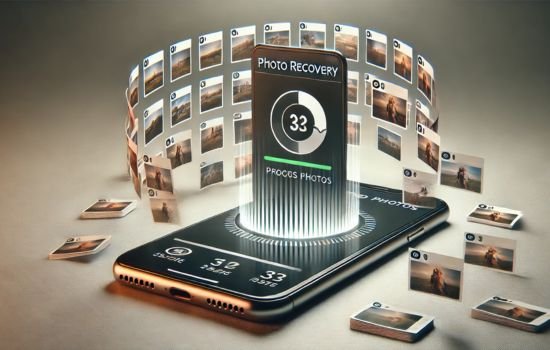
महत्वपूर्ण तस्वीरें खोना एक कठिन आघात हो सकता है, लेकिन सही उपकरणों और तरीकों के साथ, आपके पास उन्हें पुनः प्राप्त करने की अच्छी संभावना है। डिस्कडिगर फोटो रिकवरी हटाए गए फ़ोटो को पुनर्स्थापित करने के इच्छुक एंड्रॉइड उपयोगकर्ताओं के लिए एक उत्कृष्ट और किफायती समाधान है।
ज़रूरी है कि आप जल्दी से काम करें। तस्वीरें खोए हुए जितना कम समय बीता हो, उन्हें सफलतापूर्वक वापस पाने की संभावना उतनी ही ज़्यादा होती है। तो, अगली बार जब आपकी तस्वीरें गुम हो जाएँ, तो गहरी साँस लें, इन चरणों का पालन करें और बिना किसी रुकावट के उन्हें वापस पाएँ। आपकी यादें आपको धन्यवाद देंगी!