Annunci
Libertad Total: Cómo dominar la duplicación de pantalla con Miracast

Libera el poder de tu teléfono: transmite a la TV con Miracast sin volverte loco
Tu celular tiene más contenido del que tu pantalla puede disfrutar. Fotos que solo se ven bien en grande, videos que pierden gracia en 6 pulgadas, clases que te obligan a entrecerrar los ojos, videollamadas donde todos caben “en miniatura”, y hasta juegos que piden una pantalla de verdad. Por eso transmitir el celular a la TV se siente como un “upgrade” inmediato: no cambias de dispositivo, solo cambias el tamaño de la experiencia.
Annunci
Miracast existe para eso. Es una forma de duplicar la pantalla del teléfono en la televisión, de manera inalámbrica, como si fuera un HDMI invisible. No es un truco ni una app milagrosa. Es una función de conexión que, cuando tu TV y tu Android la soportan, funciona rápido y con muy poco esfuerzo.
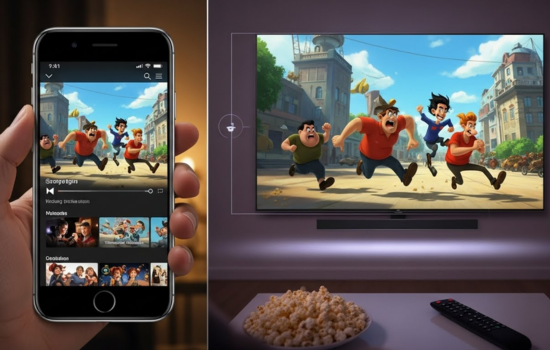
La idea básica: la TV como espejo del teléfono
Lo más importante de entender es esto: Miracast no “manda un video”, manda tu pantalla. Es decir, todo lo que aparece en el celular puede aparecer en la TV: una galería, un navegador, un PDF, un juego, un tutorial, una videollamada, una app que ni siquiera tiene botón de “cast”. Esa es la gran diferencia frente a otros métodos: no dependes de que la app sea compatible; depende de que el sistema pueda duplicar la pantalla.
Annunci
Eso es útil cuando quieres enseñar algo rápido o cuando quieres usar el televisor como monitor grande sin andar con cables.
El punto donde la gente se frustra: compatibilidad
La mayoría de los fallos con Miracast no son “porque lo hiciste mal”. Son por compatibilidad. En muchos Android funciona bien, pero la TV necesita aceptar duplicación por Miracast. Algunas Smart TVs lo traen integrado y lo llaman de distintas formas. Otras no lo traen. Y si no lo trae, el teléfono no la va a encontrar.
En ese caso hay dos salidas: usar un receptor compatible conectado por HDMI (que hace que tu TV “se vuelva Miracast”), o usar otro método de transmisión que tu televisor sí soporte. Lo importante es no perder tiempo culpándote: si la TV no aparece nunca, la explicación suele ser esa.
Y una aclaración rápida: en iPhone el camino típico es AirPlay, no Miracast. Si tu objetivo es Miracast, piensa principalmente en Android.
Cómo hacerlo en la vida real (la versión sencilla)
Primero, prepara la TV. Entra al menú y activa la función de duplicación de pantalla. En algunos modelos está en “Entradas”, en otros en “Conexiones”, y en otros aparece como una app del propio sistema. La clave es dejar la TV esperando para emparejar.
Luego, en el teléfono, abre el panel superior (los accesos rápidos) y busca una opción que suele llamarse “Transmitir”, “Proyección”, “Enviar pantalla” o “Smart View”. Cuando la tocas, el celular busca televisores cercanos.
Seleccionas el nombre de tu TV, confirmas la conexión si te lo pide, y en segundos ya está: lo que haces en el celular se ve en grande.
Si quieres que se sienta más “limpio”, antes de empezar activa “No molestar” para que no salten notificaciones privadas en la TV. Ese detalle evita situaciones incómodas.
Cuándo Miracast es perfecto y cuándo conviene otra cosa
Miracast es perfecto cuando quieres mostrar cualquier app, cualquier pantalla, sin depender de funciones internas. Para fotos, presentaciones, documentos, tutoriales y videollamadas suele ser excelente. Es la opción “todoterreno” porque lo duplica todo.
Pero, como todo, tiene límites. Al ser duplicación en tiempo real, puede haber un pequeño retraso. Para ver una película eso casi no importa, pero para juegos rápidos sí puede molestar. También hay apps que bloquean duplicación por protección de contenido; en esos casos, el problema no es tu conexión, es la política de la app.
Si tu único objetivo es ver Netflix o YouTube, a veces es más estable usar el método propio de la plataforma en la Smart TV. Miracast brilla cuando la necesidad es “pantalla completa sin complicaciones”.
Si no te aparece la TV, qué revisar sin perder una hora
Si tu TV no aparece, lo más probable es que no esté en modo de duplicación o no sea compatible. Asegúrate de que la TV esté en la función correcta y de que el celular tenga Wi-Fi activo. También ayuda acercarte: distancia y paredes pueden interferir.
Si todo está bien y aun así no aparece, piensa en la solución más directa: tu TV necesita un receptor compatible o un método alternativo. Eso no es derrota; es simplemente cómo funciona el estándar.
Conclusione
Transmitir tu celular a la TV es una de las mejores formas de exprimir el valor de tu teléfono sin gastar más. Miracast te permite duplicar la pantalla y convertir el televisor en una extensión del celular: más cómodo, más grande, más útil.
Si quieres una fórmula simple: activa la duplicación en la TV, busca “Transmitir/Proyección” en tu Android, conecta y listo. En minutos, tu teléfono deja de ser una pantalla pequeña y se convierte en el centro de tu sala.