Aankondigingen
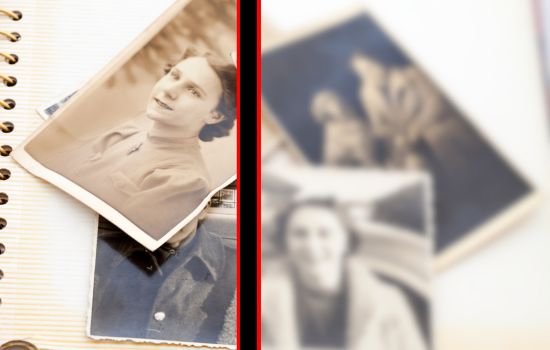
Onscherpe foto's kunnen momenten verpesten die we voor altijd willen bewaren. Of het nu komt door onverwachte bewegingen, gebrek aan focus of slechte belichting: dit probleem komt vaker voor dan we denken.
Gelukkig biedt de moderne technologie ons de hulpmiddelen om dit probleem op te lossen. In dit artikel bespreken we twee bekende apps: Fotor en InShot. Hiermee kunt u uw foto's scherper maken en de kwaliteit ervan aanzienlijk verbeteren.
Het belang van het herstellen van wazige foto's
Het maken van een perfecte foto kan een uitdaging zijn. Vaak lukt het ons wel om een bijzonder moment vast te leggen, maar als we de foto bekijken, ontdekken we dat de foto wazig is.
Zie ook
Aankondigingen
- Houd je telefoon snel: de beste schoonmaak-apps
- Veel plezier met de beste grappen-apps voor je mobiele telefoon!
- Leer vloeiend meerdere talen met deze app!
- Beheers uw diabetes nu met deze apps
- Mangosteenzaden: een bondgenoot voor de groei van je “kleine vriend”
Voorheen leidde dit probleem tot permanent verlies van de afbeelding. Dankzij de geavanceerde bewerkingsfuncties van smartphones is er nu een oplossing. Apps zoals Fotor en InShot helpen je niet alleen bij het corrigeren van onscherpte, maar bieden ook verschillende opties om je foto's te verbeteren en te verfraaien.
Fotor: een complete bewerkingstool
Fotor heeft zichzelf ontwikkeld tot een van de meest uitgebreide en veelzijdige fotobewerkingsprogramma's die er zijn. Deze tool biedt veel meer dan alleen het corrigeren van onscherpte. Hieronder bespreken we de belangrijkste kenmerken:
Aankondigingen
DuidelijkheidsfunctionaliteitEen van de hoogtepunten van Fotor is de helderheidsfunctie, waarmee u de scherpte van het beeld effectief kunt aanpassen. Deze tool is vooral handig voor het verbeteren van details die verloren zijn gegaan door onscherpte.
Geavanceerde bewerkingsopties: Fotor verbetert niet alleen wazige foto's. Het biedt een breed scala aan bewerkingsfuncties, waaronder het aanpassen van helderheid, contrast en verzadiging. Bovendien kunt u creatieve filters toepassen, tekst toevoegen en collages maken. Daarmee is Fotor een echte fotobewerkingsstudio in uw broekzak.
Intuïtieve interface:Een ander sterk punt van Fotor is het gebruiksgemak. Dankzij de intuïtieve interface kunnen gebruikers eenvoudig navigeren tussen de verschillende bewerkingshulpmiddelen. Dit verloopt snel en efficiënt, zelfs voor gebruikers zonder enige ervaring met fotobewerking.
RuisonderdrukkingEen andere opvallende functie van Fotor is de functie voor ruisonderdrukking. Deze functie is essentieel voor het verwijderen van ruis en het verbeteren van de algehele beeldkwaliteit, vooral bij foto's die zijn gemaakt bij weinig licht.
Als u op zoek bent naar een app die een complete set bewerkingsfuncties biedt en u volledige controle geeft over elk aspect van uw afbeeldingen, dan is Fotor absoluut een goede keuze.
InShot: Eenvoud en efficiëntie bij het bewerken
InShot staat vooral bekend als video-editor, maar de fotobewerkingsmogelijkheden zijn minstens zo indrukwekkend. Deze applicatie blinkt uit door zijn eenvoud en efficiëntie. Laten we eens kijken naar de belangrijkste kenmerken:
Slijpgereedschap:InShot biedt een verscherpingshulpmiddel dat eenvoudig te gebruiken is en zeer effectief is in het verbeteren van de helderheid van uw afbeeldingen. Met slechts een paar tikken kunt u een wazige foto omtoveren tot een helder en scherp beeld.
Gebruiksvriendelijke interface:Een van de grootste voordelen van InShot is de gebruiksvriendelijke interface. Het programma is intuïtief ontworpen, zodat zelfs onervaren gebruikers probleemloos hun foto's kunnen bewerken. Dit is ideaal voor mensen die op zoek zijn naar snelle, effectieve resultaten zonder complicaties.
Filters en effectenNaast het corrigeren van onscherpte biedt InShot een verscheidenheid aan filters en effecten waarmee u uw foto's een speciaal tintje kunt geven. U kunt de helderheid, het contrast en andere basisinstellingen snel en eenvoudig aanpassen.
Video- en fotobewerking:InShot staat bekend om zijn videobewerkingsfuncties, maar biedt ook mogelijkheden voor basisfotobewerking. Het is een veelzijdige app voor iedereen die op zoek is naar een alles-in-één-oplossing.
Als u de voorkeur geeft aan een app die u snelle en bevredigende resultaten geeft met een gebruiksvriendelijke interface, dan is InShot de ideale keuze voor u.
Fotor vs. InShot: welke moet je kiezen?
De keuze tussen Fotor en InShot hangt af van uw specifieke bewerkingsbehoeften en voorkeuren. Hier is een vergelijking om u te helpen beslissen:
Fotor:
- Ideaal voor iedereen die op zoek is naar een uitgebreide oplossing voor fotobewerking.
- Het biedt een groot aantal geavanceerde hulpmiddelen waarmee u gedetailleerd en nauwkeurig kunt bewerken.
- De functie Helderheid is vooral handig voor het aanpassen van de scherpte en het herstellen van details in wazige foto's.
- Dankzij de intuïtieve interface kunt u alle hulpmiddelen eenvoudig gebruiken, waardoor het bewerkingsproces efficiënt en toegankelijk verloopt.
InShot:
- Ideaal voor iedereen die op zoek is naar een snelle en eenvoudige oplossing om wazige foto's te corrigeren.
- Het slijpgereedschap is eenvoudig te gebruiken en levert met weinig moeite effectieve resultaten.
- Dankzij de gebruiksvriendelijke interface kunnen zelfs minder ervaren gebruikers hun foto's eenvoudig bewerken.
- Naast het corrigeren van onscherpte biedt het ook filters en effecten waarmee u het uiterlijk van uw foto's op creatieve wijze kunt verbeteren.
Tips om wazige foto's te herstellen
Naast het gebruik van apps als Fotor en InShot, volgen hier enkele aanvullende tips die u kunnen helpen onscherpe foto's te voorkomen en te corrigeren:
Handel snelHoe eerder u probeert een onscherpe foto te herstellen, hoe groter de kans op succes. Zorg ervoor dat het niet te lang duurt voordat u de nodige correcties doorvoert.
Gebruik een statief:Gebruik indien mogelijk een statief om uw camera te stabiliseren. Hiermee voorkomt u dat er onscherpte ontstaat door ongewenste bewegingen.
Verhoogt de helderheid: Verhoog in omgevingen met weinig licht de gevoeligheid van de camera (ISO) om onscherpe foto's te voorkomen. Houd er wel rekening mee dat er hierdoor meer ruis in het beeld kan ontstaan.
Probeer verschillende apps: Elke fotobewerkingsapp heeft zijn eigen hulpmiddelen en functies. Experimenteer met verschillende opties om de optie te vinden die het beste bij uw behoeften past.
Conclusie
Onscherpe foto's kunnen frustrerend zijn, maar met de juiste hulpmiddelen kunt u de scherpte en kwaliteit van uw afbeeldingen herstellen. Fotor en InShot zijn twee goede opties voor mensen die hun foto's willen restaureren. Terwijl Fotor een volledig pakket aan geavanceerde bewerkingsfuncties biedt, onderscheidt InShot zich door zijn eenvoud en efficiëntie.
De keuze tussen deze toepassingen hangt af van uw specifieke behoeften en bewerkingsstijl. Wij raden u aan om beide opties uit te proberen om erachter te komen welke het beste bij uw voorkeuren past. Laat wazige foto's uw herinneringen niet verpesten. Met Fotor en InShot kunt u die wazige beelden omtoveren in heldere, levendige herinneringen.
Download hier
Fotor


InShot